
Department of Computer Science | Institute of Theoretical Computer Science | CADMO
Theory of Combinatorial Algorithms
Prof. Emo Welzl and Prof. Bernd Gärtner
Department of Computer Science | Institute of Theoretical Computer Science | CADMO
Prof. Emo Welzl and Prof. Bernd Gärtner

|
 |

|
|

|
|

|
 |
||||||
| ||||||
| ||||||
| ||||||
Wir arbeiten mit einem Unix System und verwenden eine Installation von Xubuntu. Diese Installation wird über die ein Programm namens VirtualBox in Ihr bestehendes Betriebssystem eingebunden. Diese Anleitung richtet sich vor allem an Windows und OS X Benutzer. Obwohl es möglich ist, die VirtualBox auf einem Linux Betriebssystem laufen zu lassen, und dann Linux noch einmal einzubinden, raten wir von diesem Verfahren ab. In diesem Falle, oder wenn Sie auf einem Rechner in den öffentlichen Computerräumen arbeiten, folgen Sie bitte der Linux Anleitung.
Wichtiger Hinweis
Da es bei einem Systemupdate von Xubuntu möglicherweise zu Instabilitäten mit der VirtualBox kommt, empfehlen wir, dass Sie auf dem System keinerlei Updates durchführen. Erfahrene Benutzer können das natürlich trotzdem tun, aber Sie sollten vorher Ihre persönlichen Dateien an einen sicheren Ort verbringen. Das gleiche gilt übrigens auch für den VirtualBox Client (siehe weiter unten). Wir empfehlen, dass Sie nur die Version verwenden, die wir Ihnen zur Verfügungn stellen.
- Laden Sie sich den VirtualBox Klienten Version 4.2.18 für Ihr entsprechendes Betriebssystem (sogenanntes Host Betriebssystem) herunter und installieren Sie ihn.
Für die Installation folgen Sie bitte einfach den Anweisungen des Assistenten und konsultieren Sie gegebenenfalls die Dokumentation, die auf der Download-Seite zur Verfügung steht.- Laden Sie sich die Datei IFMPlinux.ova (~1.4 GB) herunter und speichern Sie sie, indem Sie darauf rechtsklicken und "Datei speichern als..." wählen. Sie müssen sicherstellen, dass die Dateiendungen .ova erhalten bleibt.
- Im nächsten Schritt müssen wir dieses Paket im VirtualBox Klienten importieren. Starten Sie dazu den Klienten und wählen Sie den Menupunkt "Datei->Appliance importieren..." an. Im folgenden Dialog klicken Sie auf "Appliance öffnen..." und navigieren zu der Datei IFMPlinux.ova. Klicken Sie auf "OK" und "Weiter", und dann gelangen Sie zu folgendem Dialog:
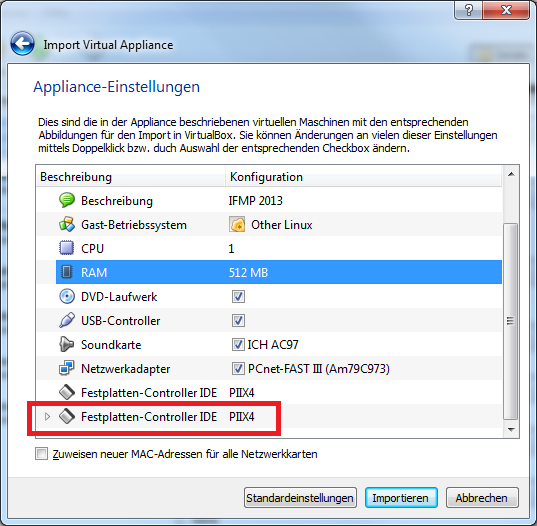
Hier können Sie den Arbeitsspeicher (RAM) anpassen, der dem Gastbetriebssystem zur Verfügung steht (Doppelklick). Wenn sie zu wenig erlauben, dann kann es sein, dass das System nicht startet. Weniger als 256 MB ist sicher kritisch. Wir empfehlen, die Einstellung auf 512 MB zu lassen oder zu erhöhen, wenn Ihr Computer das zulässt.
Der Pfad zum "Virtual Disk Image" (rote Box) entspricht bei Ihnen natürlich dem Installationsverzeichnis des VirtualBox Klienten auf Ihrem Computer. Dieses können Sie bei Bedarf ändern.
Dann klicken Sie einfach auf "Importieren" und gedulden sich, bis der Klient alle notwendigen Daten kopiert hat.
Bemerkung: Die Datei IFMPlinux.ova können Sie nach dem Importieren wieder löschen.- Wenn der Import geklappt hat, dann sollten Sie nun etwa folgendes sehen:
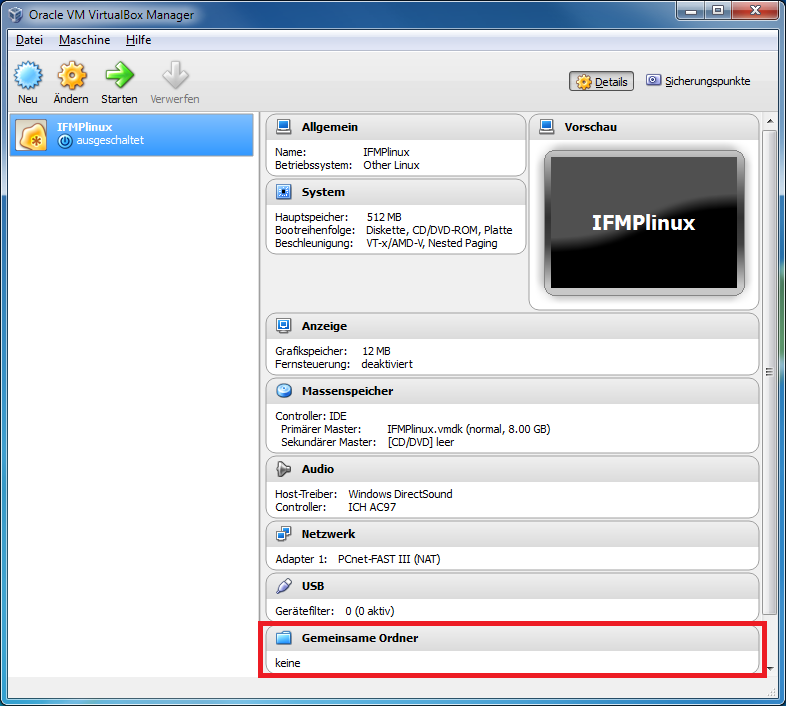
Bevor Sie Xubuntu nun starten, wollen wir zuerst noch ein gemeinsames Verzeichnis einrichten zwischen dem Gast- und dem Host-Betriebssystem. Dies wird zum Austausch von Daten zwischen den beiden Betriebssystemen benötigt. Erstellen Sie in Ihrem Host Betriebssystem ein Verzeichnis (zum Beispiel auf Ihrem Desktop), das Sie zu diesem Zweck nutzen wollen. Sie können diesesm Verzeichnis einen beliebigen Namen geben, zum Beispiel IFMPdateien. Gehen Sie zurück zur VirtualBox. Wählen Sie den Eintrag IFMPlinux auf der linken Seite aus. Klicken Sie auf "Gemeinsame Ordner" auf der rechten Seite unten im Fenster der VirtualBox. Folgender Dialog sollte erscheinen:
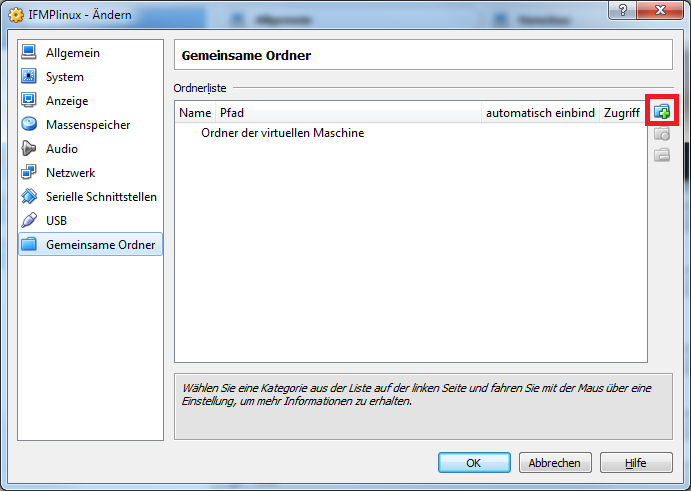
Klicken Sie auf das "Gemeinsamen Ordner hinzuf¨gen (Ins)" Symbol (grünes Kreuz). Folgender Dialog erscheint:
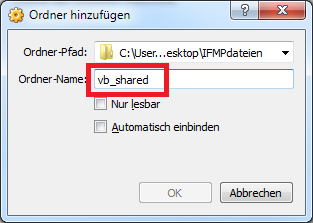
Als "Ordner-Pfad" wählen Sie den Ordner den Sie zuvor auf Ihrem Computer erstellt haben, zum Beispiel IFMPdateien. Als "Ordner-Name" müssen Sie unbedingt vb_shared eintragen, unabhängig davon wie Sie den Ordner auf Ihrer Festplatte genannt haben. Klicken Sie zwei Mal auf "OK".
Sobald Xubuntu dann einmal gestartet ist, sollte der Ordner, den Sie im Host Betriebsystem erstellt haben, mit dem Ordner SharedFolder auf dem Desktop in Xubuntu verbunden sein.- Jetzt sind wir startbereit! Sie können nun ihr virtuelles Betriebssystem starten. Dazu wählen Sie im Hauptfenster von VirtualBox einfach den neu entstandenen Eintrag auf der linken Seite aus und klicken auf "Start" in der Menuleiste.
Der Benutzername lautet ifmp. Das Passwort lautet ifmp13.- Um zu testen, ob alles funktioniert können Sie ihr erstes C++ Programm kompilieren. Folgen Sie dazu der Anleitung.
- Sobald Sie ihr Linux zum Laufen gebracht haben, sollten Sie als erstes dafür sorgen, dass Sie die richtigen Tastatureinstellungen vornehmen. Dies geschieht unter "Settings→Settings Manager→Keyboard→Layout". Enfernen Sie das Häckchen bei "Use system defaults" und nehmen Sie die für Ihren Computer zutreffenden Einstellungen vor.
| Last modified: , by Sebastian Stich. |
|

|
